
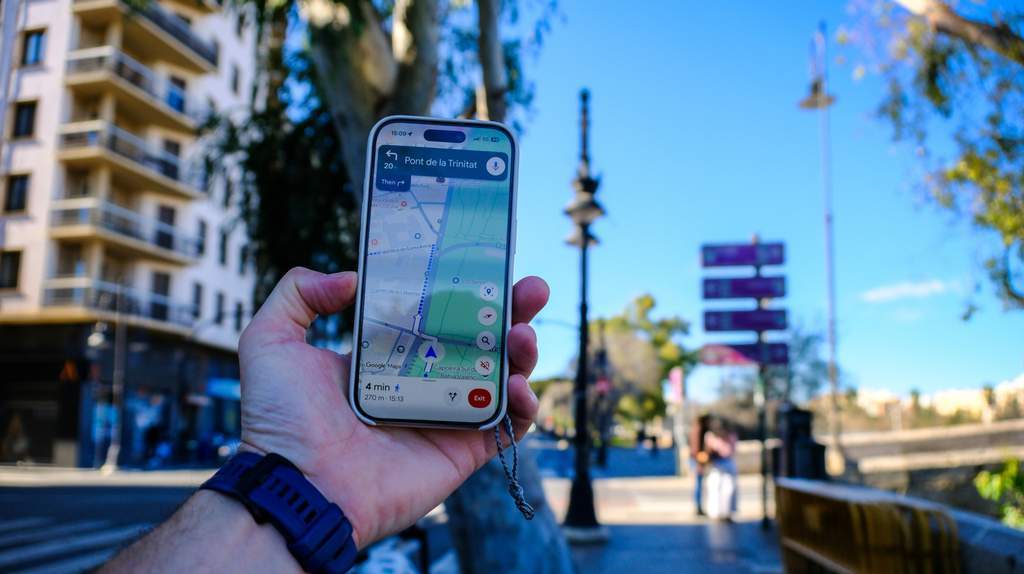
Aplikasi navigasi Google Maps kerap menjadi andalan utama masyarakat saat bepergian. Namun, berdasarkan pantauan redaksi di lapangan, tidak sedikit pengguna yang merasa kebingungan ketika ingin memulai navigasi, tetapi tombol "Start" yang biasa muncul justru berubah menjadi "Preview". Masalah ini rupanya bukan disebabkan oleh kerusakan pada aplikasi atau ponsel, melainkan karena adanya beberapa konfigurasi sistem yang belum terpenuhi.
// RELATED STORIES

Suka dengan artikel ini?
Dapatkan lebih banyak informasi teknologi menarik dengan berlangganan newsletter kami. Gratis!
Subscribe Sekarang →Menurut penjelasan Kazim Alvi dalam laporannya di BGR, penyebab paling umum dari kemunculan tombol "Preview" adalah tidak dipilihnya lokasi awal atau titik keberangkatan. Meskipun Google Maps biasanya menentukan lokasi awal secara otomatis melalui GPS, ada kalanya sistem gagal mendeteksi koordinat tersebut, sehingga tombol untuk memulai navigasi tidak dapat ditampilkan.
Faktor lain yang memicu masalah ini adalah tidak adanya izin akses lokasi bagi aplikasi Google Maps pada perangkat pintar. Jika aplikasi tidak diizinkan membaca koordinat GPS ponsel, maka peta digital ini secara otomatis hanya akan memberikan opsi pratinjau rute tanpa bisa memandu perjalanan pengguna secara langsung.
Selain masalah perizinan, berdasarkan pengamatan tim redaksi, kendala ini juga dapat terjadi ketika posisi fisik pengguna saat itu tidak sesuai atau berada jauh dari titik awal rute yang dipilih. Sistem Google Maps dirancang untuk hanya menampilkan menu "Preview" jika mendeteksi bahwa pengguna tidak berada di jalur atau titik mulai dari rute perjalanan yang telah ditentukan tersebut.
Untuk memunculkan kembali tombol "Start", langkah pertama yang harus dilakukan adalah memastikan titik keberangkatan sudah diatur ke opsi "Your location" atau lokasi Anda saat ini. Pengguna cukup mengetuk kolom "Choose starting point" setelah menentukan destinasi, lalu memilih posisi terkini mereka di bagian teratas menu pilihan.
Jika langkah tersebut belum berhasil, pengguna disarankan untuk memeriksa ulang pengaturan privasi pada perangkat. Untuk pengguna Android, penyelesaian dapat dilakukan dengan membuka menu Settings, masuk ke Apps, pilih Google Maps, kemudian buka bagian Permissions. Di dalam menu Location, pilih opsi "Allow all the time" atau "Allow only while using the app", serta pastikan fitur "Use precise location" sudah diaktifkan.
Bagi pengguna iPhone, langkah penyesuaian tidak jauh berbeda. Pengguna cukup membuka Settings, memilih Apps, lalu mengetuk Google Maps. Setelah masuk ke bagian Location, ubah pengaturan menjadi "While Using the App" atau "Always", dan pastikan tombol "Precise Location" dalam posisi aktif agar pelacakan titik koordinat berjalan akurat.